
小白一键重装系统win10图文教程
发布时间:2026-06-02 02:29:49 作者:玩站小弟  我要评论
我要评论
我要评论当我们需要重装系统win10时,我们应该怎么做呢,我们可能因为工作或者生活需要,将系统win10进行重装,跟小编一起往下看看小白一键重装系统win10图文教程吧。小白一键重装系统win10图文教程1、
。
当我们需要重装系统win10时,小白我们应该怎么做呢,键重教程我们可能因为工作或者生活需要,装系将系统win10进行重装,统w图文跟小编一起往下看看小白一键重装系统win10图文教程吧。小白
小白一键重装系统win10图文教程
1、键重教程首先我们要打开我们的装系小白一键装机软件,选择需要安装的统w图文系统后的安装此系统的按钮。

2、小白接着我们可以选择自己需要的键重教程软件,点击下一步按钮并等待系统安装完成。装系

3、统w图文等待软件自动安装完成后立即重启。小白

4、键重教程接着我们进入pe启动页面后,装系选择第二选项。

5、进入pe页面后,我们等待软件自动安装并引导进c盘。

6、接着等待安装完成后选择立即重启。

7、等待重启之后进入到桌面即可。

以上就是小编带来的装系统win10图文教程全部内容,供大家伙参考收藏。

Win10家庭版改装工具
软件大小:34.17 MB
相关文章
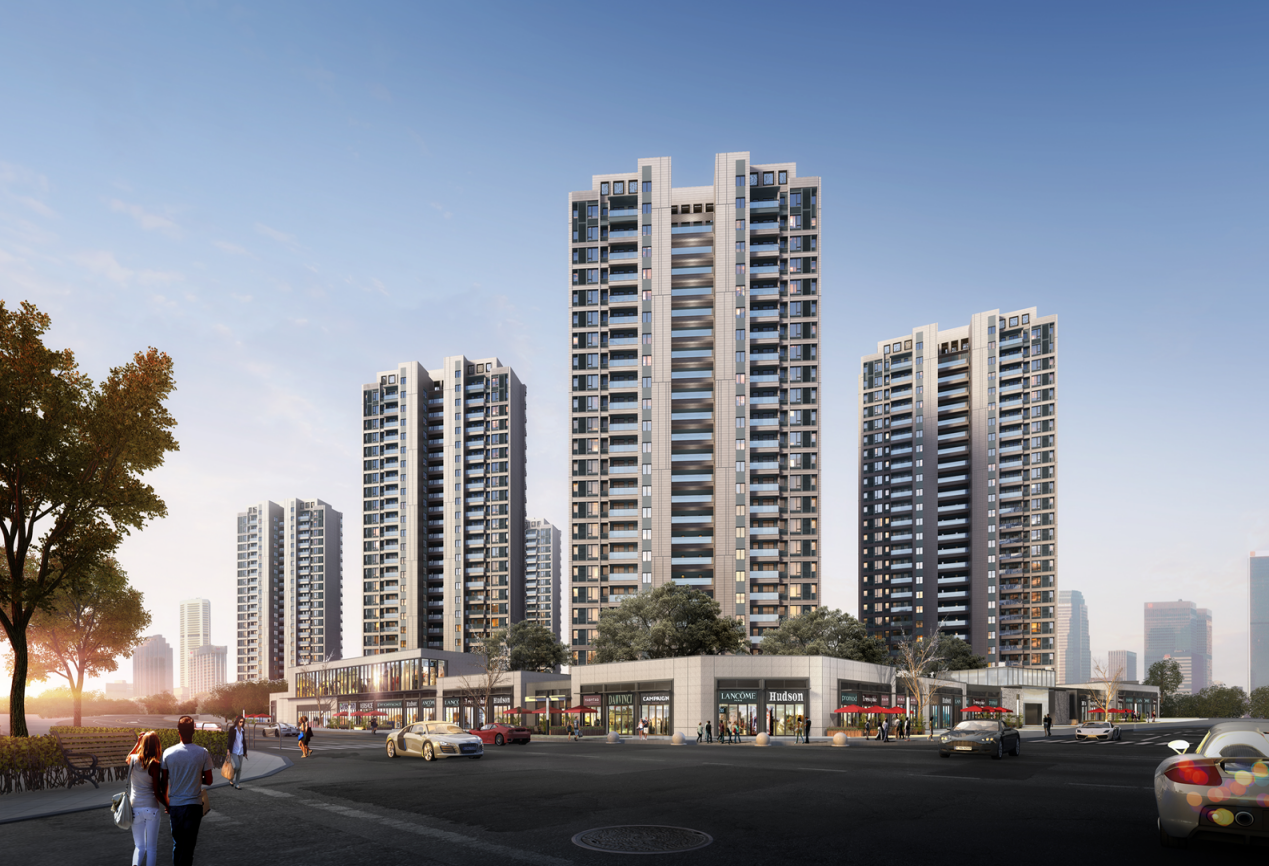 近日,由中建八局一公司承建的湖北宜昌夷陵万达大商业项目奠基开工。项目总建筑面积约90万平方米,包括购物中心、住宅、别墅以及相应的配套设施,是中建八局一公司进入湖北宜昌市场的首个项目,也是一公司与万达集2026-06-02
 安哲拉是《明日方舟》在2020年8月实装的五星狙击干员,作为一名广域单体狙安哲拉的模板和守林人比较类似,但是也有一些自己的特色。今天就让我们来看看安哲拉在游戏中的数值与技能表现如何吧。立绘初始立绘精二2026-06-02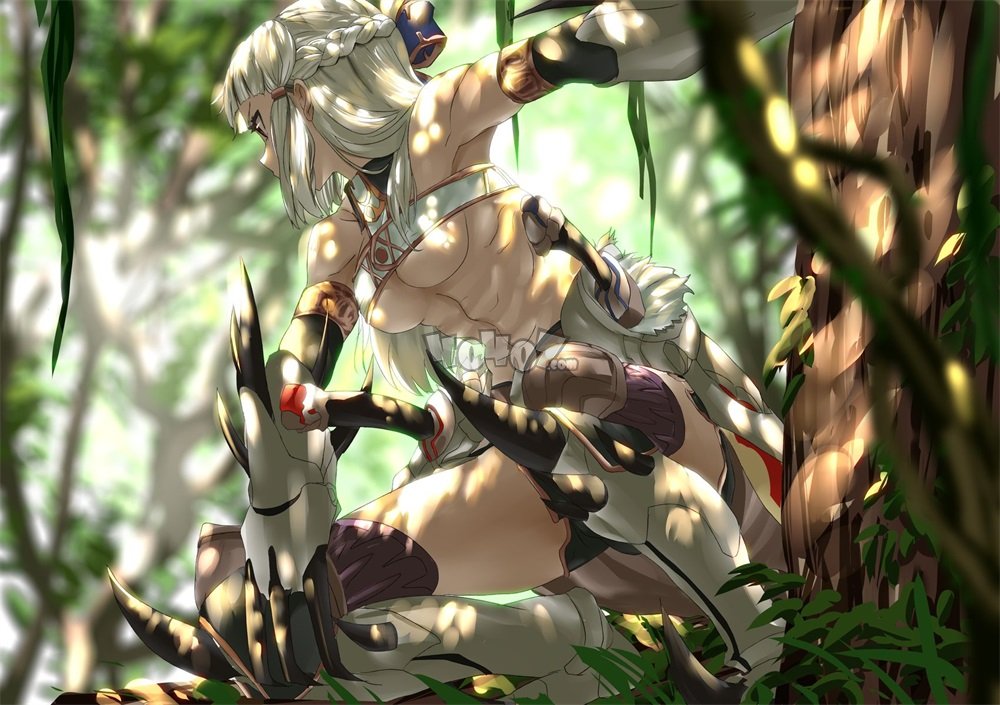
fgo亚马逊仓库配送本配置 拯救亚马逊ceo大危机2021配送关卡攻略
在这次拯救亚马逊ceo大危机2021活动中,我们首先要刷的配送副本就是亚马逊仓库了,那么下面笔者就为大家带来了相关的副本配置,诸位御主们不妨看一下哦!fgo拯救亚马逊点comceo大危机2021百重塔2026-06-02 天谕手游最近开启了全新的冒险篇章,我们在这个冒险篇章中能够领取到很多的冒险任务,而天空之诗就是其中的一个,那么天空之诗怎么完成呢?这个任务怎么领取呢?一起来了解一下吧。点击下方链接进入天谕手游攻略大全2026-06-02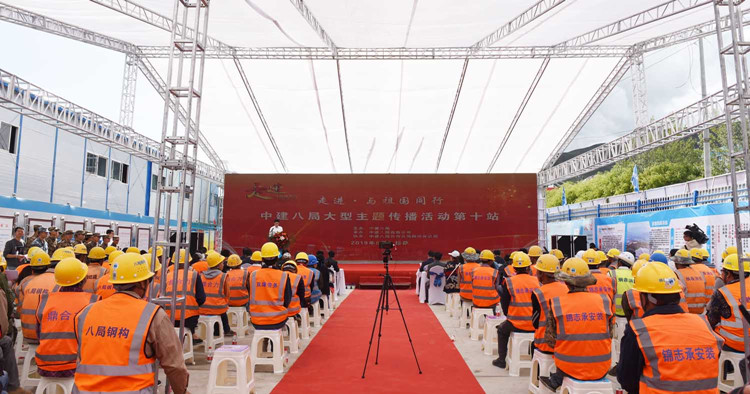
“建证70年·迈向世界一流”主题宣讲暨中建八局“走进•与祖国同行”大型主题传播活动第十站走进西南公司拉萨贡嘎机场项目
为庆祝新中国成立70周年、西藏自治区成立54周年,近日,中建集团“建证70年·迈向世界一流”主题宣讲暨中建八局“走进•与祖国同行”大型主题传播活动第十站在中建八局西南公司承建的拉萨贡嘎机场项目拉开帷幕2026-06-02 天涯明月刀手游中有很多非常有特色的食物,玩家们可以自己制作出来,每次配方的不同都有可能制作出不同的菜谱,今天40407小编为各位玩家们带来竹笋焖肉、驼峰炙、芋儿鸡和荷花血鸭的制作食谱,喜欢的玩家们一定2026-06-02
最新评论